
Το πληκτρολόγιο (keypad) σας επιτρέπει να αλληλεπιδράτε με έναν μικροελεγκτή. Μπορείτε να αφαιρέσετε (salvage) τέτοια πληκτρολόγια από παλιά τηλέφωνα ή να τα προμηθευτείτε από καταστήματα ηλεκτρονικών.
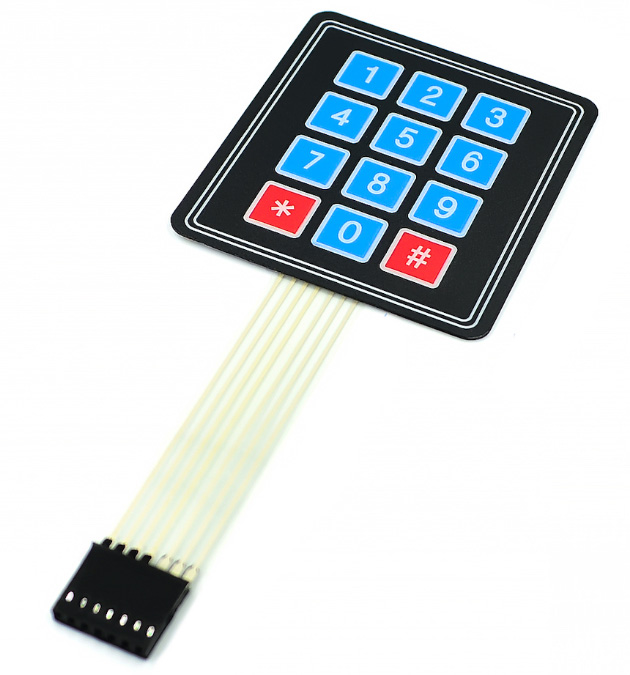
Διατίθενται σε μεγάλη ποικιλία σχημάτων και μεγεθών. Τα πιο συνηθισμένα μεγέθη είναι 3×4 και 4×4, ενώ υπάρχουν εκδόσεις με αριθμούς, γράμματα ή και λέξεις επάνω στα πλήκτρα.
Μπορείτε επίσης και να φτιάξετε το δικό σας πληκτρολόγιο από την αρχή. Ακολουθώντας αυτόν τον οδηγό, θα μπορέσετε να ελέγχετε οποιοδήποτε πληκτρολόγιο με το Arduino σας.
Περιγραφή
Τα πληκτρολόγια μεμβρανικης είναι ιδιαίτερα δημοφιλή στην κοινότητα χρηστών του Arduino. Είναι οικονομικά και μπορούν να χρησιμοποιηθούν με οποιονδήποτε μικροελεγκτή (MCU).
Πώς λειτουργεί;
Ένα πληκτρολόγιο μεμβρανης αποτελείται από ένα πλέγμα (matrix) γραμμών και στηλών. Κάθε πλήκτρο αντιστοιχεί σε μια συγκεκριμένη γραμμή και στήλη.
Σε ένα πληκτρολόγιο 12 πλήκτρων υπάρχουν:
- 4 γραμμές (Rows)
- 3 στήλες (Columns)
Για παράδειγμα:
- Το πλήκτρο 1 συνδέει τη Γραμμή 1 με τη Στήλη 1 (R1C1)
- Το 2 είναι R1C2
- Το 3 είναι R1C3
- Το 9 είναι R3C3
- Το * είναι R4C1
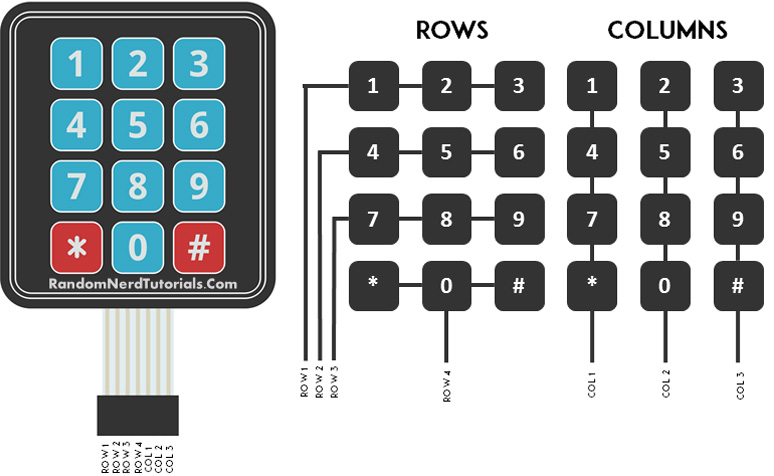
Όταν πατάτε ένα πλήκτρο, δημιουργείται σύνδεση μεταξύ της αντίστοιχης γραμμής και στήλης, την οποία ανιχνεύει ο μικροελεγκτής.
Arduino με το Πλκτρολογιο Μεμβράνης
Απαραίτητα Υλικά
- 1x Arduino Uno (ή συμβατή πλακέτα)
- 1x Μεμβρανικό Πληκτρολόγιο 3×4 ή 4×4
- Καλώδια σύνδεσης (Jumper wires)
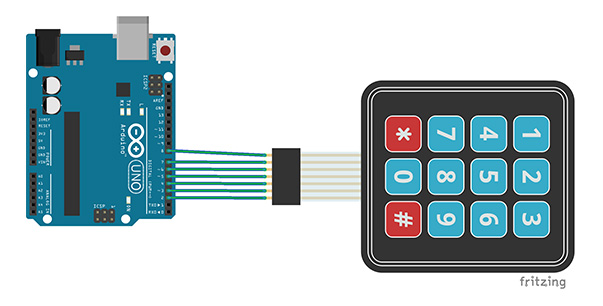
Συνδεσμολογία
Ακολουθήστε το παρακάτω παράδειγμα συνδεσμολογίας:
- Γραμμές (Rows) → Pins 8, 7, 6, 5
- Στήλες (Columns) → Pins 4, 3, 2
Αν το πληκτρολόγιό σας διαφέρει, αναζητήστε το datasheet του κατασκευαστή για τη σωστή διάταξη ακροδεκτών.
Εγκατάσταση Βιβλιοθήκης
Για να λειτουργήσει το πληκτρολόγιο, θα χρειαστείτε τη βιβλιοθήκη Keypad.
Βήματα εγκατάστασης:
- Κατεβάστε τη βιβλιοθήκη Keypad.
- Αποσυμπιέστε το αρχείο.
- Μεταφέρετε τον φάκελο στον κατάλογο:
Arduino/Libraries - Κάντε επανεκκίνηση του Arduino IDE.
Κώδικας
Αν το πληκτρολόγιο δεν λειτουργεί με τον παρακάτω κώδικα, ελέγξτε ξανά τη συνδεσμολογία ή τροποποιήστε τις γραμμές και στήλες σύμφωνα με το δικό σας μοντέλο.
#include "Keypad.h"

const byte ROWS = 4; // αριθμός γραμμών
const byte COLS = 3; // αριθμός στηλών
char keys[ROWS][COLS] = {
{'1','2','3'},
{'4','5','6'},
{'7','8','9'},
{'#','0','*'}
};

byte rowPins[ROWS] = {8, 7, 6, 5};
byte colPins[COLS] = {4, 3, 2};

Keypad keypad = Keypad(makeKeymap(keys), rowPins, colPins, ROWS, COLS);

void setup()
{
  Serial.begin(9600);
}

void loop()
{
  char key = keypad.getKey();
  if (key != NO_KEY)
    Serial.println(key);
}
Αν το πληκτρολόγιό σας έχει περισσότερα πλήκτρα, τροποποιήστε:
- Τις μεταβλητές ROWS και COLS
- Τον πίνακα keys[][] ώστε να ταιριάζει στη διάταξή σας
Παρουσίαση Λειτουργίας
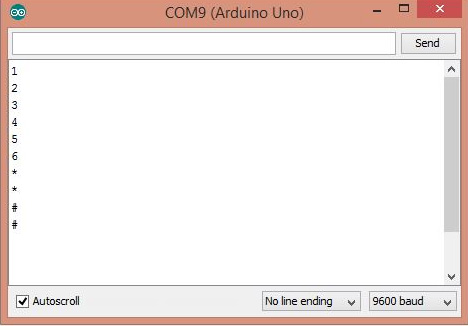
Σε αυτό το παράδειγμα, κάθε φορά που πατάτε ένα πλήκτρο, η τιμή του εμφανίζεται στο Serial Monitor του Arduino IDE.
Ανοίξτε το Serial Monitor (9600 baud) και πατήστε τα πλήκτρα για να δείτε τα αποτελέσματα.
Συμπεράσματα
Πλέον μπορείτε να δημιουργήσετε ένα πλήρες σύστημα εισαγωγής δεδομένων για το Arduino σας χρησιμοποιώντας ένα απλό πληκτρολόγιο.
Μπορείτε να επεκτείνετε το project προσθέτοντας:
- Οθόνη LCD
- Σύστημα κωδικού ασφαλείας
- Έλεγχο ρελέ
- Μενού επιλογών
Ελπίζω ο οδηγός να σας φάνηκε χρήσιμος! Αν σας άρεσε, μοιραστείτε το άρθρο με κάποιον φίλο που αγαπά τα ηλεκτρονικά η το τον προγραμματισμό.